Mod review: Joypad Mod - Gebruik controllers op Minecraft PC

Als je Minecraft met een controller wilt spelen in plaats van met toetsenbord en muis kan je natuurlijk Minecraft kopen op je Xbox, Playstation of Nintendo console. Ook de Windows 10 versie van Minecraft ondersteunt native controllers. Wil je echter gebruik kunnen maken van de vele PC servers of mods, dan kan je met behulp van een simpele mod de PC versie van Minecraft omtoveren tot een versie met controllers en split-screen.
Ervaringen
Zelf kwam ik op het idee om mijn PC eens aan de TV te hangen (rechtstreeks of met een Steam Link bijvoorbeeld) om zo servers en bouwwerken te laten zien. Met muis en toetsenbord in de zetel is niet al te aangenaam, dus komt deze controller en split-screen mod van pas. Na lang testen met een Xbox 360 controller die ik nog had liggen blijkt de mod prima geschikt hiervoor, gezien tot zover ik getest heb alle Minecraft controls gewoon zijn overgenomen. Ook de beginschermen (server/wereld selecteren, controls aanpassen enz.) zijn prima te bedienen met de controller. Ik heb ook geprobeerd om een potje SkyWars te spelen, maar dat was iets minder succesvol aangezien je met de controller veel trager en minder precies kan reageren. Ook voor het werken aan kwalitatieve bouwwerken en chat grijp je beter naar de traditionele muis en toetsenbord. Zo ben je ook zeker dat je geen ban oploopt op servers (men kan wel eens vermoeden dat je hackt + sommige servers tolereren maar een aantal mods). Al bij al is deze mod dus prima geschikt om eens kort uit te proberen en je server of bouwwerk te tonen aan de TV met prachtige shaders enz.
Installatie
De installatie is simpel voor iedereen die reeds in aanraking is gekomen met de bekende Forge mods voor Minecraft. Toch overloop ik het nog even (Windows):
1) Download de mod (.jar bestand) via de download pagina hieronder. Kies de juiste Minecraft versie (bv. de versie van je server of favoriete Minecraft-blokken).
2) Download Forge via https://files.minecraftforge.net. Selecteer ook hier de juiste versie (zelfde als mod versie). Pas op voor de irritante reclame-pagina's om geen virus of andere rotzooi te downloaden. Het juiste bestand is een jar bestand, waar je na het downloaden op klikt. Klik dan op "INSTALL CLIENT" en laat het programma zijn werk doen.
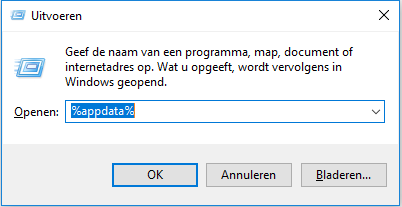
3)De mod staat nu wellicht in je Downloads of Bureaublad, maar hoort in de juiste map in de .minecraft folder. Om deze map te bereiken, druk je de Windows toets + R tegelijk in en geef je in het venster %appdata% in. Met een enter of OK ga je nu naar de mappen van allerlei programma's, waaronder Minecraft. Klik de .minecraft map aan. In de .minecraft folder zou het mapje mods moeten staan en je dient de mod in deze map te slepen. Indien er nog geen mods map is, dien je deze zelf aan te maken. Je kan in de mods folder trouwens meerdere mods voor dezelfde versie van Minecraft toevoegen, zelf heb ik ook Optifine met shaders ingevoegd voor ideaal beeld op een goede pc.
4) Start Minecraft (opnieuw) op. Je beschikt nu over alles om de mod te kunnen spelen, maar toch zal de groene grote button je naar de normale, 'vanilla' Minecraft brengen. Dus ga je naar OPSTARTINSTELLINGEN -> NIEUWE TOEVOEGEN. Bij Versie scroll je tot je je Forge configuratie vindt. Je kan deze configuratie tot slot nog een naam geven. Eens opgeslagen ga je terug naar het beginscherm en klik je op het pijltje naast de groene button om de zonet aangemaakte configuratie te selecteren. Op dezelfde manier kan je overigens teruggaan naar de modloze versie van Minecraft.
5) Nu kan je Minecraft met de mod opstarten. Het enige wat je nu nog hoeft te doen is bij OPTIONS -> CONTROLS de controller te selecteren. Meer informatie over de mod of de ondersteunde controllers vind je op de mod pagina.
Gebruiker
Als schrijver bij MinecraftKrant breng ik een passie voor Minecraft. Met een focus op het leveren van het laatste nieuws, updates, tips en trucs.